
小熊录屏
应用评分: 6分
扫码下载
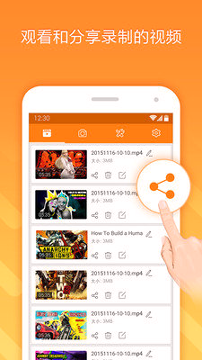
小熊录屏让屏幕里的精彩内容不再转瞬即逝,游戏操作、视频通话、直播画面和日常演示,都能通过手机直接记录下来。它将屏幕录制、截屏处理、视频整理与屏幕直播集中在一起,适合游戏玩家、内容创作者,也适合需要保存操作过程的普通用户。可以从录屏、截屏或直播入口开始使用,完成记录后还能在本地视频页面查看、修改标题并进行分享,整个过程比较连贯。
应用介绍
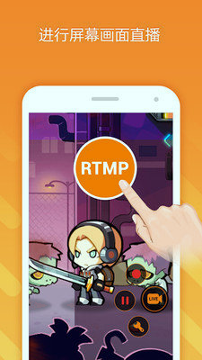
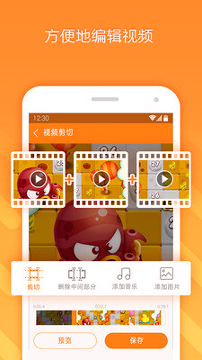
进入录屏页面后,用户可以按照需要调整分辨率、码率和帧率,并选择是否开启前置摄像头、外部声音以及点击操作显示。录制过程中支持暂停与恢复,也能通过悬浮窗或通知栏进行控制,结束后视频会保存到本地。对于已经录好的内容,应用提供剪切、拼接、添加音乐和转gif等处理方式;需要实时分享屏幕时,则可进入直播功能,填写rtmp地址并设置相应的直播画面。
应用特色
1、录屏参数选择较为灵活,可根据画面内容调整分辨率、码率与帧率。
2、截屏后能够继续进行图片拼接、模糊和裁切,处理截图更加方便。
3、录制时可通过悬浮窗或通知栏控制,并支持隐藏悬浮窗,减少界面对画面的遮挡。
应用亮点
1、录制过程中可以显示点击操作,制作游戏教程或操作演示时更容易看清步骤。
2、画笔功能能够直接在屏幕画面上标记重点,适合讲解路径、按钮位置和操作细节。
3、支持通过rtmp进行屏幕推流,并可调整直播分辨率,让录屏与直播之间切换更自然。
应用优势
1、从屏幕记录到基础整理都能在同一应用中完成,不必频繁切换工具。
2、视频和图片都具备后续处理入口,既能管理录制素材,也能快速修整截图内容。
3、录屏、截屏和直播分别对应不同使用场景,用户可以根据需求选择合适的记录方式。
小编点评
小熊录屏的定位比较清晰,重点放在屏幕内容记录和后续整理上。它既照顾到游戏录制、直播推流等偏内容创作的需求,也保留了截屏、图片裁切和视频剪辑等日常功能。录屏前可以调整画面、声音和摄像头设置,录制后还能继续剪切、拼接或添加音乐,适合想要快速完成记录—整理—分享这一流程的用户。对于经常制作操作演示、游戏片段或屏幕教程的人来说,这类集中式工具使用起来更省事。

应用信息









-
[游戏攻略]11-28
-
[游戏攻略]11-22
-
[游戏攻略]11-24
-
[游戏攻略]11-22
-
[游戏攻略]11-27
-
[游戏攻略]11-27
-
[游戏攻略]11-26
-
[游戏攻略]11-26
-
[游戏攻略]11-28
-
[游戏攻略]11-26
-
[游戏攻略]11-27
-
[游戏攻略]11-23
-
[游戏攻略]11-22
-
[游戏攻略]11-23
-
[游戏攻略]11-21
-
[游戏攻略]11-21