
传屏助手
应用评分: 10分
扫码下载
传屏助手让手机里的内容不再停留在小屏幕上,面对会议、课堂或多人交流时,只需配合会议大屏,就能将需要展示的信息带到更合适的观看空间。它的核心方向很清晰:围绕手机与会议平板之间的无线互动,完成屏幕内容分享、图片展示、影音播放和文档呈现,让临时汇报、资料讲解、方案沟通等场景少一些设备切换,多一些连贯表达。对于经常使用手机准备材料、又需要在大屏上进行说明的办公人员、教师、培训人员和学生来说,这种连接方式更加贴近日常使用习惯。
应用介绍
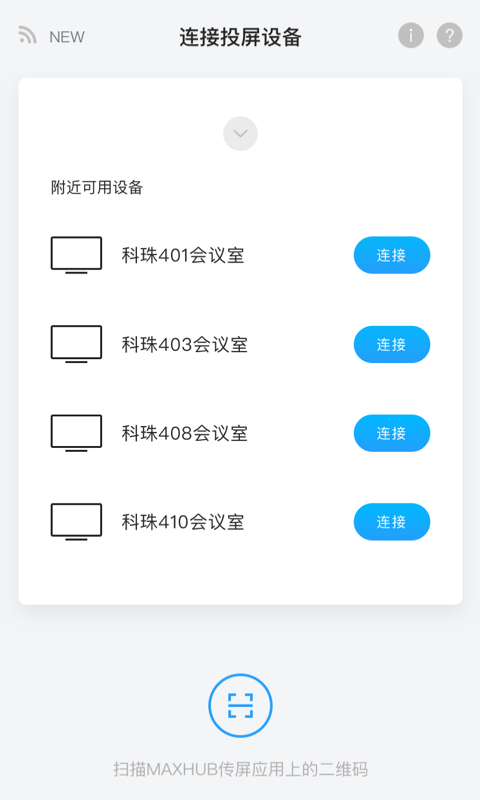
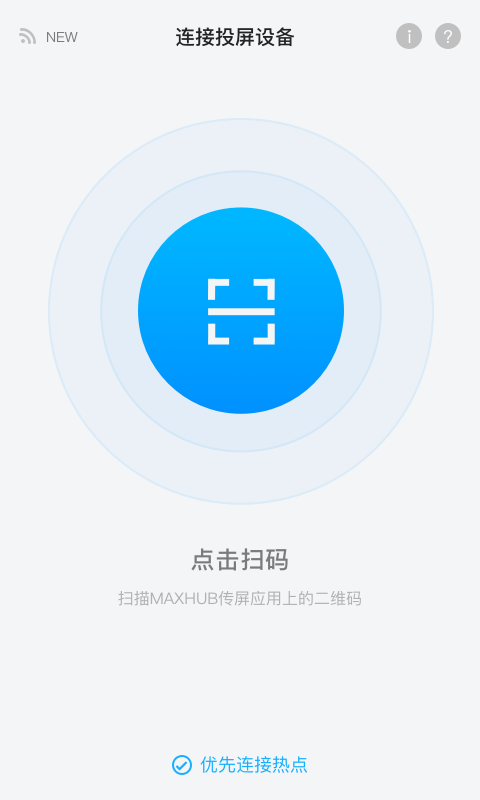
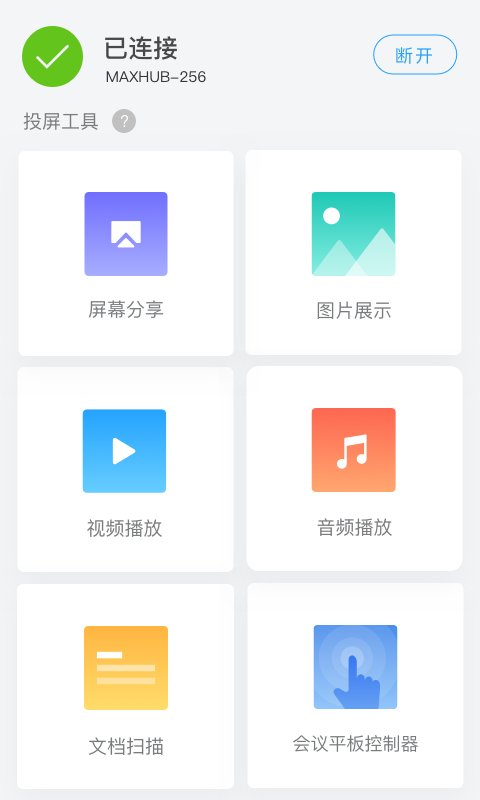
打开会议平板上的无线传屏界面后,手机进入传屏助手,点击扫码按钮,对准大屏显示的二维码完成连接,等待连接建立后即可进入功能页面。整个操作路径以扫码为中心,不需要用户反复查找或记忆无线网络名称和密码,首次接触时也比较容易理解。连接成功后,页面会根据使用需求提供不同的内容入口,用户可以从手机中选择要展示的资料,也可以直接启动屏幕分享,让手机当前画面同步出现在会议平板上。
应用特色
传屏助手的内容呈现方式并不局限于单纯镜像手机屏幕,图片、视频、音频和文档都能按照相应入口进行展示。需要讲解手机相册中的资料时,可以选择图片分享;准备播放片段或声音素材时,可使用视频播放和音频播放;遇到纸质文件、现场资料或临时记录,则能借助文档扫描,将摄像头拍摄到的内容呈现在会议平板上。不同内容采用不同方式处理,能够让展示过程更有条理,也避免所有资料都必须通过整屏镜像来完成。
应用亮点
除了把手机内容送到大屏上,传屏助手还提供会议平板控制器功能。连接后,手机可以作为移动控制入口,对会议平板进行实时操控,讲解者不必始终站在屏幕旁边完成操作,走动讲解、现场讨论和远距离切换时会更加自然。这个设计把内容分享和设备控制放在同一套使用流程中,既适合展示资料,也方便在会议推进过程中及时调整大屏内容,让手机从单纯的内容来源变成会议互动的一部分。
应用优势
它的优势主要体现在连接思路简单、使用场景集中和内容类型覆盖较广几个方面。扫码连接降低了无线投屏的操作门槛,手机端不需要额外记忆复杂的连接信息;屏幕分享、图片展示、影音播放和文档扫描分别对应汇报、授课、培训、演示等常见需要,能够减少不同设备之间来回传递资料的麻烦。对于多人参与的会议空间而言,手机可以承担资料准备与内容调用,大屏负责共同观看与讨论,设备之间的分工更加明确,也更符合近场协作的使用方式。
小编点评
传屏助手的定位比较明确,重点不是堆叠复杂工具,而是解决手机内容如何快速进入会议大屏这一实际问题。扫码完成连接后,用户可以根据资料类型选择屏幕、图片、视频、音频或文档扫描等方式,会议平板控制功能又补充了现场操作需求。它更适合办公会议、课堂教学、培训演示和方案讲解等需要共同观看内容的场合,整体使用逻辑直观,功能安排也围绕手机准备内容、大屏集中展示这一主线展开。
应用信息










-
[游戏攻略]10-14
-
[游戏攻略]10-14
-
[游戏攻略]10-13
-
[游戏攻略]10-13
-
[游戏攻略]10-14
-
[游戏攻略]10-13
-
[游戏攻略]10-14
-
[游戏攻略]10-12
-
[游戏攻略]10-14
-
[游戏攻略]10-14
-
[游戏攻略]10-12
-
[游戏攻略]10-11
-
[游戏攻略]10-14
-
[游戏攻略]10-11
-
[游戏攻略]10-11
-
[游戏攻略]10-11